macOS 15+Aplikasi menu bar
Tangkap, coret, rekam, bagikan.
Tekan pintasan, pilih area, jendela, atau layar, dan hasilnya langsung muncul di thumbnail Quick Access. Dari situ bisa disalin, disimpan, diberi anotasi, di-pin, dibaca teksnya, atau diunggah. Rekaman layar bekerja dengan cara yang sama.
- Swift
- AppKit
- ScreenCaptureKit
- Tanpa Electron
Gratis, MIT License. Belum ter-notarize: izinkan peluncuran pertama di System Settings › Privacy & Security › Open Anyway.
Anotasi
Editor yang lengkap, langsung setelah tangkap.
Latar gradien, panah, blur, spotlight, dan penomoran, dengan undo, redo, zoom, dan “Drag Me” untuk menyeret hasilnya ke aplikasi mana pun.
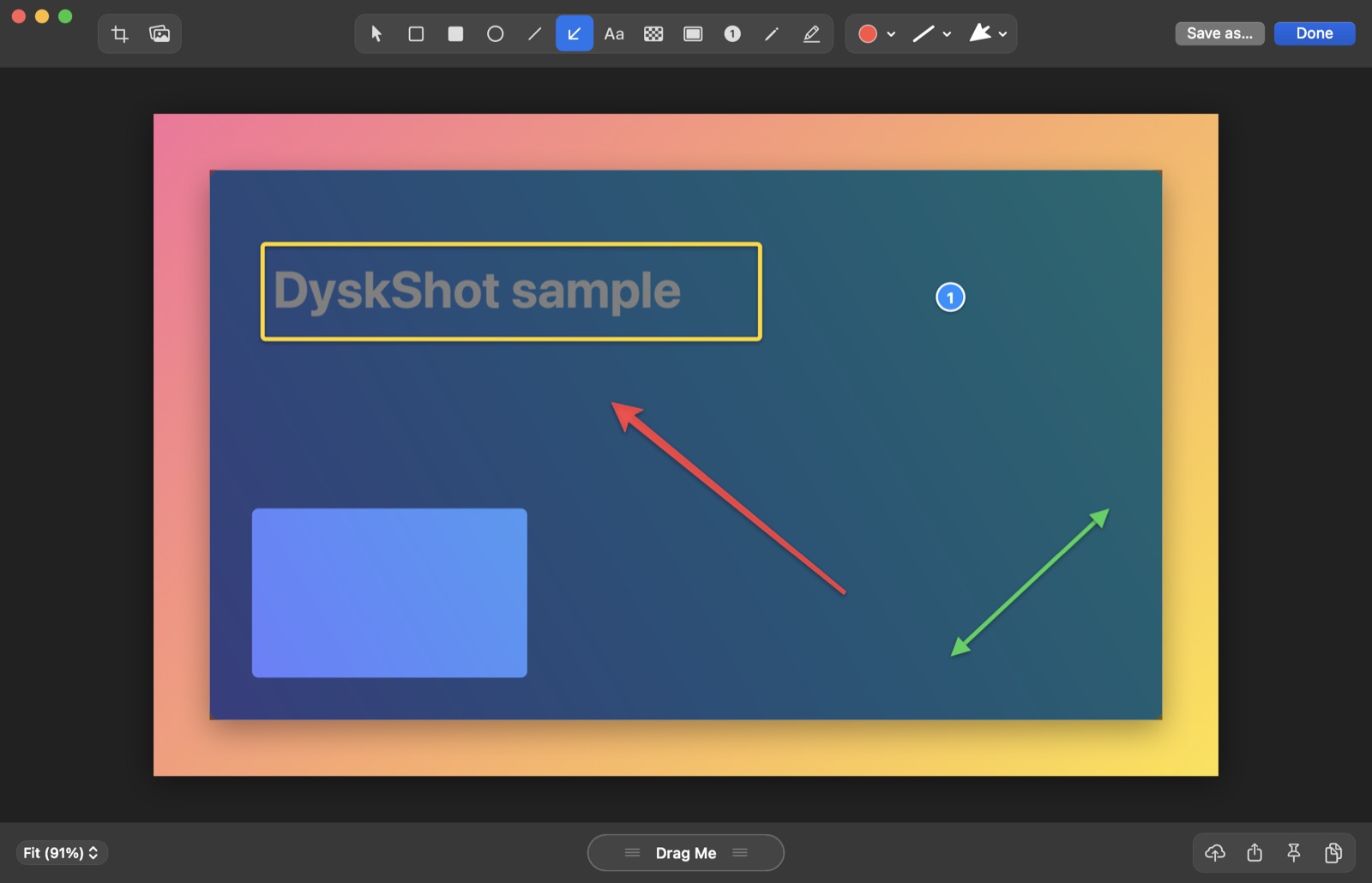
- Crop dan latar
- Kotak, elips, garis
- Panah, empat gaya
- Teks
- Pixelate
- Spotlight
- Penomoran
- Pensil dan stabilo
Rekam layar
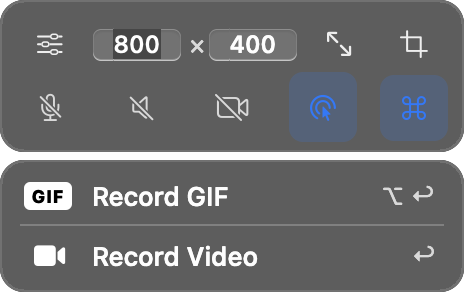
Rekam video atau GIF, dengan suara dan kamera.
Pilih area, atur ukurannya di HUD, lalu tekan ↩ untuk video atau ⌥↩ untuk GIF.
- Area yang bisa diubah ukurannya, dengan HUD W × H
- Mikrofon dan audio sistem
- Gelembung kamera
- Sorotan klik dan tombol yang ditekan
- Hitung mundur dan latar yang diredupkan
- MP4 (H.264 atau HEVC) atau GIF
 REC 00:12
Fitur
Kecil, native, dan lengkap.
- 01Tangkap apa saja
Area, area sebelumnya, jendela (dengan wallpaper, padding, dan bayangan, atau transparan), layar penuh, dan timer. Layar bisa dibekukan saat memilih, dengan crosshair dan kaca pembesar.
- 02Quick Access
Setiap hasil tangkapan muncul sebagai thumbnail melayang: salin, simpan, anotasi, pin, OCR, unggah, atau seret langsung ke aplikasi lain.
- 03Baca teks (OCR)
Salin teks dari area mana pun, dengan atau tanpa baris baru, dalam bahasa yang didukung Vision.
- 04Pin ke layar
Screenshot melayang yang selalu di atas. Scroll untuk mengubah ukurannya.
- 05Editor video
Potong dengan filmstrip, atur kualitas, ukuran, dan format, lalu pilih audio: tetap, mono, bisu, atau volume 0–200%.
- 06Kompres video
HEVC dengan kualitas konstan: resolusi, timing frame, dan warna tetap sama. File asli dipertahankan kalau hasilnya tidak lebih kecil.
- 07GIF
Frame rate 5–30, kualitas, penggabungan frame yang identik, dan lebar maksimum.
- 08Riwayat dan ikon desktop
Buka lagi screenshot terbaru, atur berapa lama disimpan, dan sembunyikan ikon desktop saat menangkap layar.
Pintasan
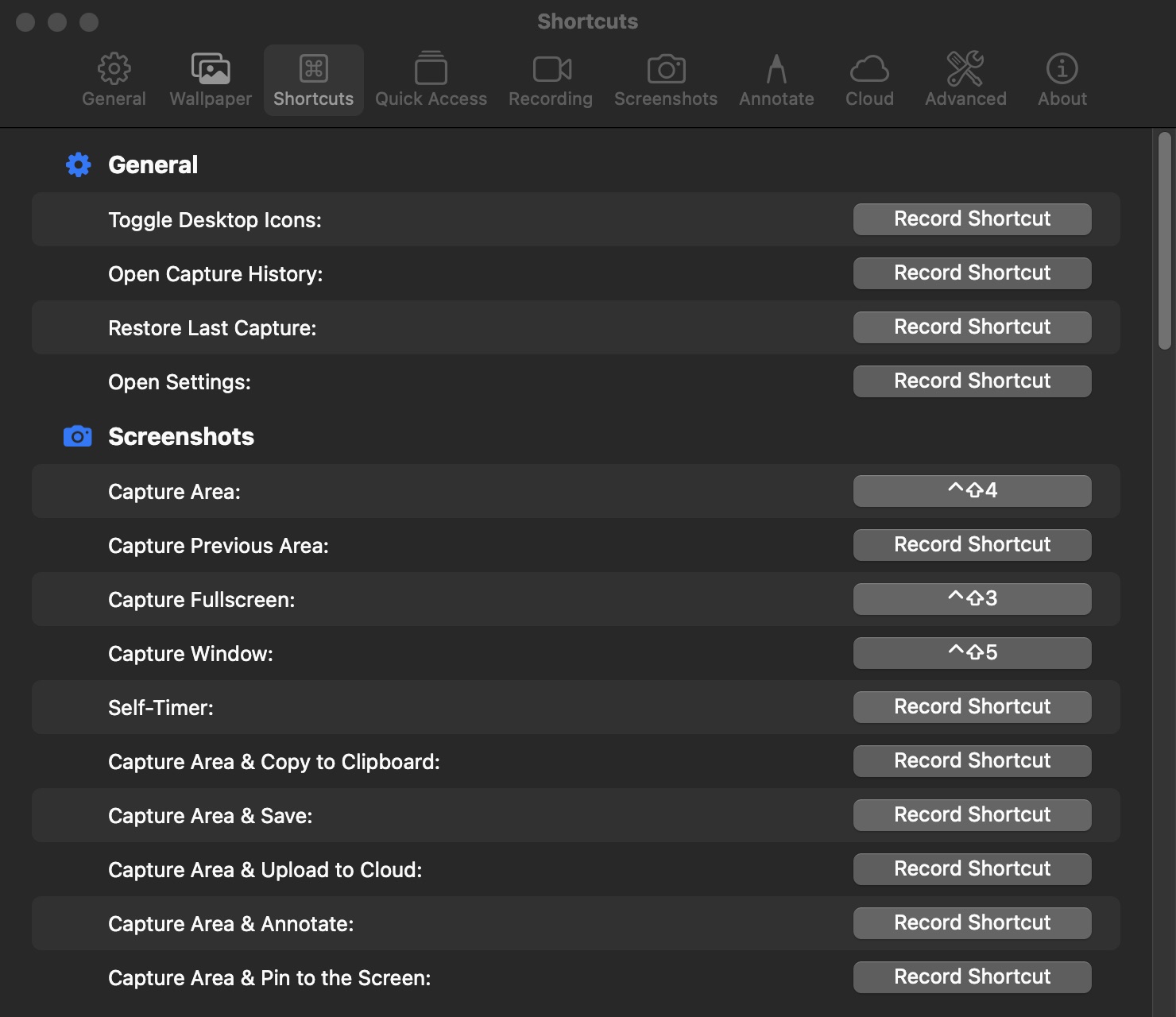
Semua aksi bisa punya pintasan global.
Saat memilih, Space pindah ke mode jendela, Shift menjaga bentuk persegi, dan Esc membatalkan. Atur sisanya di Settings › Shortcuts.
- Tangkap area⌃⇧4
- Tangkap jendela⌃⇧5
- Layar penuh⌃⇧3
- Tangkap teks (OCR)⌃⇧2
- Rekam layar / berhenti⌃⇧6
Privasi
Tetap di Mac Anda.
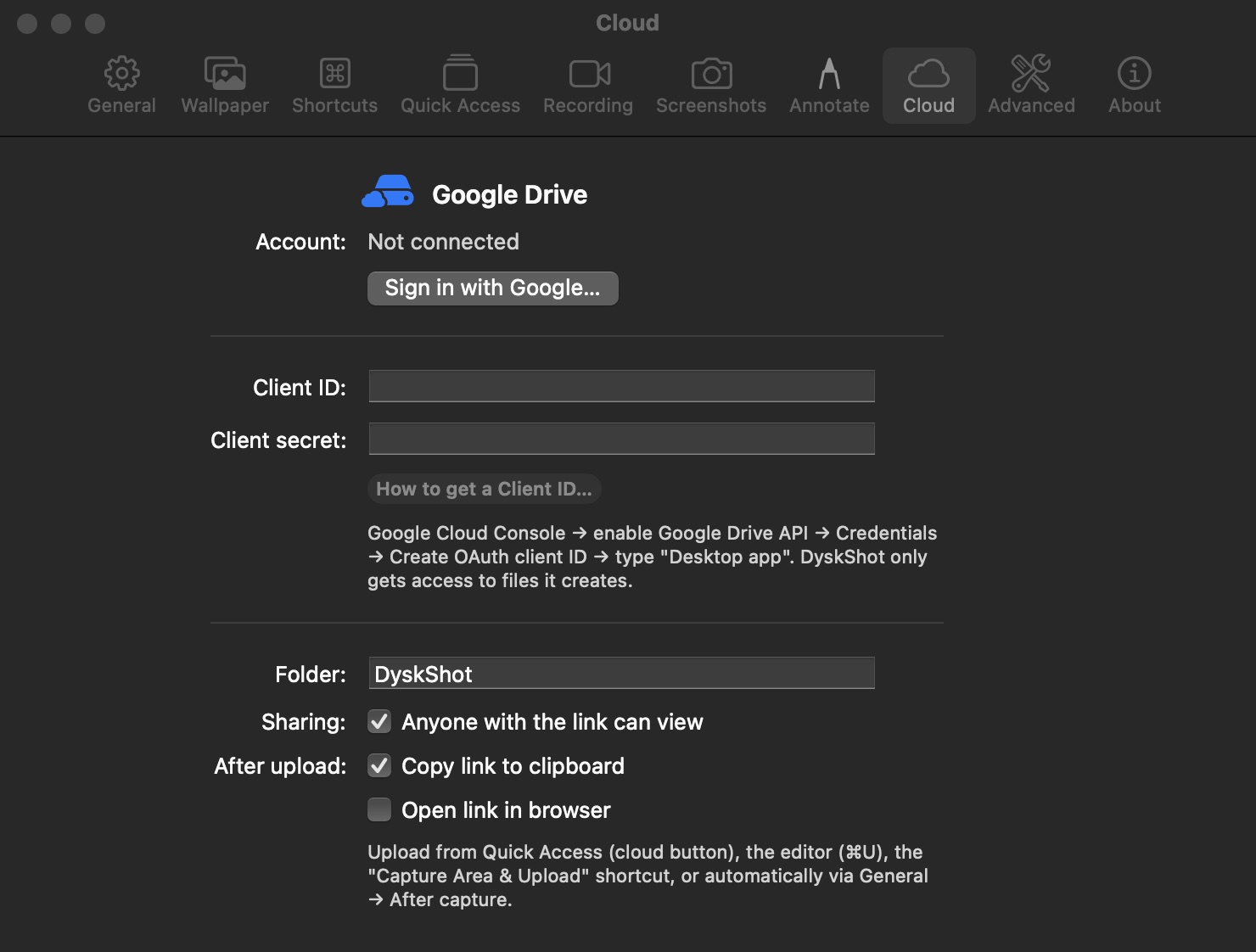
- Semua hasil tetap di Mac Anda. Tidak ada server DyskLab.
- Unggah ke Google Drive itu opsional, memakai OAuth client Anda sendiri, dan hanya bisa melihat file yang dibuat DyskShot (scope drive.file).
- Login lewat loopback dengan PKCE; refresh token disimpan di Keychain.
Otomasi
Panggil dari skrip atau Shortcuts.
Nyalakan Settings › Advanced › API, lalu pakai URL scheme dyskshot://.
❯ open dyskshot://capture-area
❯ open dyskshot://capture-window
❯ open dyskshot://capture-text
❯ open dyskshot://record-gif
❯
Juga: capture-previous, capture-fullscreen, self-timer, record-screen, history, toggle-desktop-icons, settings.